| 極細罫線(ステップ 7) |
| Visual Basic Editor(V)(Ver2003) |
|
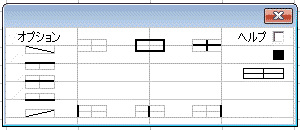
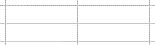
UserFormをクリック | セルに引かれた罫線をフォーム上に表示 |
|---|
UserForm1のclickをコピーし、UserForm1のコードに貼り付ける
サンプル動作の説明
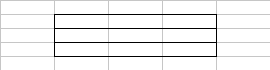
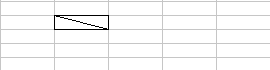
| 擬似Excelのセルを選択(クリック) | → | フォームの中心辺りをクリック |
| ↓ |
| 選択した擬似セルに引かれた罫線をフォーム上に表示 |
| 擬似セルの選択解除(クリック) | → | フォームをクリック |
| ↓ |
| セルが選択されてないのでフォーム上の罫線を非表示
|
| With Range(Cells(y1, x1), Cells(y2, x2))
| 選択したセルをWithステートメントで入力 |
| If .Borders(xlEdgeTop).LineStyle = xlContinuous Then | 上罫線がxlContinuous = 実線(細)なら |
Label2.Visible = True
Else
Label2.Visible = False
End If
| フォーム上に表示するLabel2を表示
でなければ
Label2を非表示
if~then~else~End Ifの構文 |
xlEdgeTop(上)、xlInsideHorizontal(内側水平)、xlEdgeBottom(下)、xlEdgeleft(左)、
xlInsideVertical(内側垂直)、xlEdgeRight(右)、xlDiagonalUp(右上がり)、xlDiagonalDown
(右下がり)の全てをif~then~else~End Ifの構文で設定し最後に End With を入力
|
|
Label20のclickをコピーし、UserForm1のコードに貼り付ける
Label20が押されたように見える部分の 解説
Private Sub Label20_MouseDown(ByVal Button As Integer, ByVal Shift As Integer, ByVal X As Single, ByVal Y As Single)
Label21.SpecialEffect = 2
End Sub
|
コピーしUserForm1のコードに貼り付ける↑
Private Sub Label20_MouseUp(ByVal Button As Integer, ByVal Shift As Integer, ByVal X As Single, ByVal Y As Single)
Label20.SpecialEffect = 0
End Sub
| コピーしUserForm1のコードに貼り付ける↑
| ↓ |
|
| UserFormの高さ(.height)が93なら
120にして、ヘルプ内容を表示させる |
| ↓ |
|
| UserFormのInitiaIizeで設定した、Labelのcaption(文字)を表示 |
| ↓ |
|
Label22.Caption = "↓水平線"
Label23.Caption ="太さ変更 ↑"
Label24.Caption ="↑フォームの黒線をクリックすると線を表示"
Label25.Caption ="セルの罫線を選択し、フォームをクリックすると罫線を表示" |
| ControlTipText → 吹き出しで説明文を表示(例: Label15.ControlTipText = "外枠罫線") |
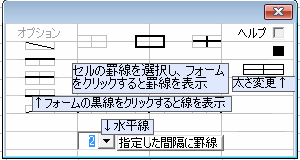 |
|
| Label19.Enabled = False | オプションの機能停止 |
| CheckBox1.Enabled = False | 折りたたみ機能停止 |
|
|
|