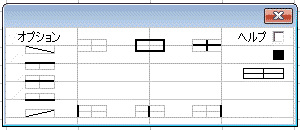
| Label19(オプション)のソース |
Private Sub Label19_Click()
With UserForm1
If .Height = 93 Then .Height = 120 Else .Height = 93
End With
End Sub
|
UserForm1の高さが120なら93にし
でなければ93に設定
← コピーしUserForm1のコードに貼り付ける
|
コピーしUserForm1のコードに貼り付ける↓
Private Sub Label19_MouseDown(ByVal Button As Integer, ByVal Shift As Integer, ByVal X As Single, ByVal Y As Single)
Label21.SpecialEffect = 2
End Sub
|
コピーしUserForm1のコードに貼り付ける↓
Private Sub Label19_MouseUp(ByVal Button As Integer, ByVal Shift As Integer, ByVal X As Single, ByVal Y As Single)
Label21.SpecialEffect = 0
End Sub
|
|
| ↓ |
| ComboBox1のソース |
Private Sub ComboBox1_Change()
If ComboBox1.ListIndex <> -1 Then
sen = ComboBox1.List(ComboBox1.ListIndex)
End If
End Sub
| 初期値をPrivate Sub UserForm_Initialize()で設定
Dim cmbData As Variant(全ての値を代入)
cmbData = Array(2, 3, 4)
2、3、4行のリストを初期設定
← コピーしUserForm1のコードに貼り付ける
|
| If ComboBox1.ListIndex <> -1 Then | ListIndexが -1でないなら |
| sen = ComboBox1.List(ComboBox1.ListIndex) | ListIndexで選択した値を変数senに代入する |
|
| ↓senの値を Label21 |
|  |
|

|
| (サ | ンプル動作可) |
|
|
Label21のソース |
コピーしUserForm1のコードに貼り付ける↑
|
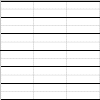
| For i = y1 To y2 Step sen | ComboBox1で代入したsenの値ずつstepし間隔を空ける |
| With ActiveSheet.Range(Cells(i, x1), Cells(i, x2))
| 罫線の i (行)をsen間隔にする(例:E1~G15で間隔 4 )
E1~G1 E4~G4 E8~G8 E12~G12に水平線を引く |
|
ボタンを押したように見える解説
Private Sub Label21_MouseDown(ByVal Button As Integer, ByVal Shift As Integer, ByVal X As Single, ByVal Y As Single)
Label21.SpecialEffect = 2
End Sub
|
コピーしUserForm1のコードに貼り付ける↑
Private Sub Label21_MouseUp(ByVal Button As Integer, ByVal Shift As Integer, ByVal X As Single, ByVal Y As Single)
Label21.SpecialEffect = 1
End Sub
| コピーしUserForm1のコードに貼り付ける↑
|