PC-9801BA2,BS2,BX2(以下B2-FELLOWと略記)にはFDDが5inchのモデル(/U2)と3.5inchのモデル(/M2)があります。両方に対応できるように、FDDのコネクタは30pinと34pinの両方があります。30pinのほうにはA-mateと共通の26pin FD1138Tが、34ppinのほうにはFD1158Cが接続されます。
各FDDのpinアサインと機能はFDDに詳しいサイトで調べることができます。34pinは3.5inchのFD1231Tとも互換性があります(1.44MB用回転数の制御ピン1番を除く)。まとまっているサイトとしては下記のものが古くから参考とされています。
https://hamlin.stars.ne.jp/FDD/FDD_0.htm
https://98epjunk.shakunage.net/fdd/fdd_sig_sources.html
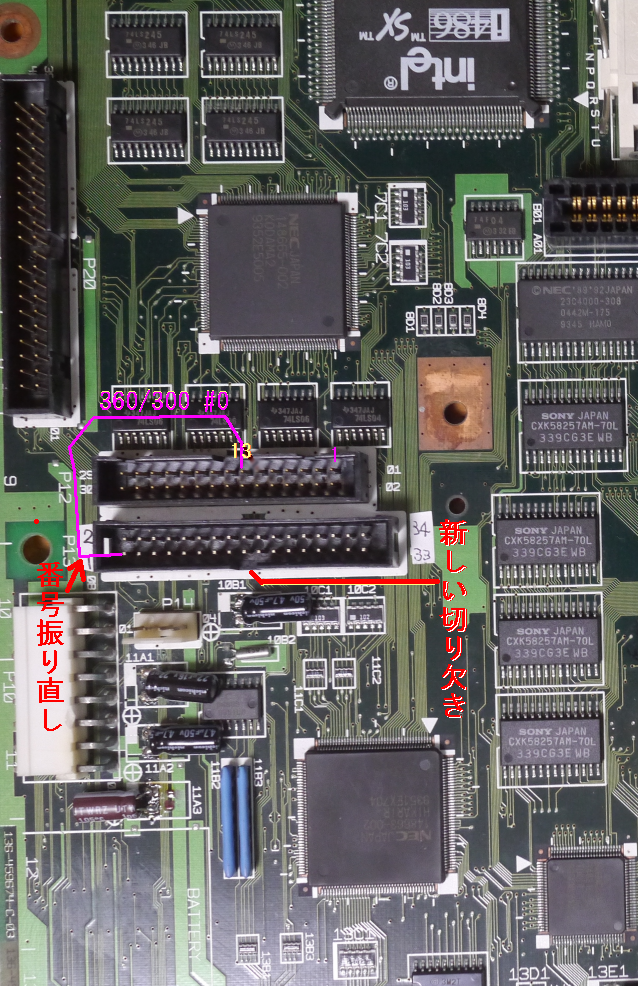
ところがB2-FELLOWのマザーボードをよく調べてみると、、34pinコネクタはピン番号が信号仕様の番号と逆です。つまり34と書かれたピンが信号定義の1番ピンなのです。このためコネクタは一見すると反転コネクタには見えず、定位のコネクタになります。これはかなりの落とし穴であり、知らなければFD1158CやFD1231Tを逆接続して破壊する可能性があります。本体付属品でない、一般的なケーブルを使った場合に起こりえます。
FD1231Tを34pin側に接続する場合、マザーボード側1番のピンはどことも接続されていないため、回転数の制御ができません。したがって、ここを30pin側の13番または17番に出ている360/300 と接続する必要があります。基板裏面で繋ぐとよいでしょう。ドライブ#1として34pin側を使う場合は13番、#2として使うなら17番と接続します。なおマザーボード側3番はGNDに落とされているため、FDD増設用のPC-9821XA-E02の付属品の二股分岐ケーブルを使うことはできません。つまり、34pin側に2台のFD1231Tを接続するという使い方はできないことに注意してください。マザーボード側3番をGNDから浮かして30pin側17番などと接続すれば2台目も接続できそうですが、基板の内層でGNDと繋がっているため、困難と思われます。 最も手軽な使い方は、ドライブ#1として30pinコネクタ側に専用(本体附属の)30-26pinケーブルでFD1138Tを接続し、ドライブ#2として34pinケーブル(ひねりのない物)でFD1231T(とその互換品、互換改造品)を接続することだと思います。FD1231TのDXジャンパは1に設定します。
PC-9821Be,Bs,BpもB2-FELOWとよく似た(実際同じ型番の場合もある)仕様のマザーボードが使われており、FDDのコネクタは片方しか実装されていないものの、埋まっているハンダを除去してコネクタを取り付ければ、B2-FELLOW同様に使えます。反位に定義された番号が書かれている34pinコネクタは気持ち悪いですので、これを消すかシールを貼り付けるなどして、番号を振り替えたうえで定位にコネクタを付けた方がよいと思います。画像の例はそうしてあります。もともとFD1231Tに使われていた34pinケーブル(切り欠き向きがマザー側定位-FDD側反位というNEC独自のもの)を迷うことなく使用できます。なお9821Bfについては5inch用34pinコネクタの空きランドは無いようです。
コネクタ取り付けの注意点としては、PC-98の場合、1994年頃までの製造のマザーボードのコネクタは、ピンが細いことです。普通のサイズのピンヘッダをB2-mateに取り付けようとすると、穴が小さくて入りません。ピンの細いコネクタは入手が難しいかもしれません。動作しないマザーボードなどからはぎ取るとよいかもしれません。
外付けの1MB FDD(5/3.5 inch)を接続したい場合、通常はPC-9801-87相当品のCバスボードを使います。これを使わずにpin番号の変換ケーブルで外付け用の50pinコネクタに34pinを直接繋ぐこともおそらく可能です。ただし基板左側後方にあるlow profile 8pinとも接続する必要があります。外付けではなくVFOつきのFDD、たとえばFD1138D(34pin)と繋ぐ場合も同様です。
https://98epjunk.shakunage.net/fdd/intrl5in_c.html
なおこれらの接続では、ドライブ番号#0,#1のの入れ替えがシステムセットアップメニューにて可能となります。そこにあるソフトウェアDIPスイッチ1-4で切り替えます。