|
・ |
BLENERやYAFRAYがレイトレーシングと呼ばれる方法によりレンダリングを行っているのに対し、Indigoはパストレーシングという方法によりレンダリングを行います。 上手く設定すればBlenderやYafrayのレンダリング結果よりも現実的なレンダリング結果を得られます。しかし、なかなかノイズが消えず、非常に長い時間をレンダリングに費やさなければ優良な結果は得られません。 また、BlenderやYafrayと違ってレンダリングに終わりがないので、満足の行く結果が得られたら、そこで、プログラムを終了します。 |
まず、環境を整えます。
|
① |
http://mediawiki.blender.org/index.php/BlenderDev/Indigo_exporterからIndigo 0.6(beta 1 ) export script [zip]をダウンロードします。 |
|
② |
ダウンロードしたファイルをblender-2.42a-windows > .blender > scripts のディレクトリに展開します。 (BlenderはIndigoでレンダリングするために必要な情報を書き込んだXML形式のファイルをエクスポートできるようにするScriptが使用可能になります。) |
|
③ |
http://www.indigorenderer.com/joomla/index.php?option=com_docman&task=cat_view&gid=21&Itemid=62からIndigo v0.6 test 6をダウンロードして、マイコンピュータ>ローカル ディスク(C:) にindigo_06_test6という名前のディレクトリを展開します。 |
|
④ |
Blenderで作成したモデルに貼り付けるテクスチャーをindigo_06_test6>のディレクトリに移動させます。 (IndigoにExportした場合はこのディレクトリに入っているテクスチャーしか読み出すことが出来ません。) |
XML形式でエクスポートする。
|
① |
Blenderを起動させて、IndigoにExportしたいファイルを作成します。 |
|
※ |
注意事項 |
|
1) |
Blenderでオブジェクトにテクスチャーを貼る場合は「F5」を押して表示される”Map Input”パネルのなかの“UV”の貼り方に設定してください。Indigoではこの貼り方を行ったテクスチャーしかレンダリングしません。 |
|
2) |
テクスチャーに”Normal”(バンプのようなもの)の効果を使用してレンダリングを行うと光線がオブジェクトを貫通したり、(本来貫通しないはずのマテリアルを貫通)するなどといった不具合が生じるので”Normal”は使用しないほうがいいと思います。 |
|
3) |
Blender内の既存のテクスチャーは使えません。 |
|
4) |
テクスチャーとして読み込めるのはJPGとPNG形式のイメージのみです。 |
|
5) |
Indigoは1つの”Sun Lamp”だけを用いてレンダリングを行うのでシーンには必ず”Sun Lamp”を1つだけ配置してください。 |
|
6) |
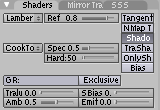
”Lamp”を複数個使いたい場合。マテリアルに“Emit”を適用したものをオブジェクトに貼り付けそれを”Lamp”の代わりとします。 |
|
図1 |
図2 |

|
② |
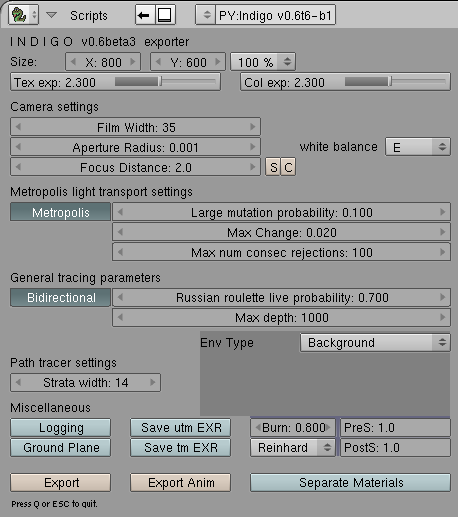
”File”>”Export”>”Indigo v0.5beta”の順にBlenderのボタンを選択すると“Scripts Window”というサブウィンドウが表示されます。(図3) |
|
図3 |
“Size” レンダリングするイメージの大きさを設定。 |
|
|
”Camera setting” カメラの調整を行う。 |
||
|
“Film Width” |
画角の値。 |
|
|
”Aper...” |
ぼかしの強度。 |
|
|
”Focus...” |
焦点距離。 |
|
|
“Env Type” 環境光(SkyDome)の設定を行います。 |
||
|
“SunSky”の場合 |
||
|
“Sky Turbidity” |
空の不透明さの設定。 |
|
|
“Sky Gain” |
環境光の強さ。 |
|
|
“Map”の場合 環境光として背景の色を用います。 |
||
|
“Export”
|
XML形式にエクスポートします。 |
|
|
③ |
各種設定を行ったら“Export”ボタンを押してXMLファイルを作成します。保存場所はindigo_06_test6>testscenesにファイル名に拡張子として.xmlをつけた名前で保存します。 |
Indigoでレンダリングする。
|
① |
Indigoのディレクトリ(indigo_06_test6)の中にinifileという名前のテキストファイルがあるのでNotepadのプログラムで開きます。 |
|
------File loading settings------ "scenefilepath" "testscenes\ior_test.xml"
と書いてある部分の ior_test を ExportしたXMLファイルの名前 にしてください。 |
|
------Miscellaneous settings-----
の下方に書かれているの"image_save_period" "20.0"はレンダリング結果を保存する時間の間隔を設定します。 この状態では20.0秒毎に画像を保存します。画像の保存形式はPNGです。 |
設定が終わったらinifileに上書き保存を行います。
|
② |
Indigoのプログラムを起動させます。 Indigoのディレクトリ 内のIndigoという名前がついたアイコンをクリックします。Indigoが起動します。 |
|
③ |
レンダリング結果はrendersという名前のディレクトリにPNGで保存されます。 |
|
④ |
満足の行く結果が得られたらIndigoのプログラムを終了するためにウィンドウの×ボタンをクリックします。 |
以上で簡単な説明は終了です。とりあえずこれでレンダリングは出来ます。
あまり上手い例ではありませんが図4がレンダリングの結果です。
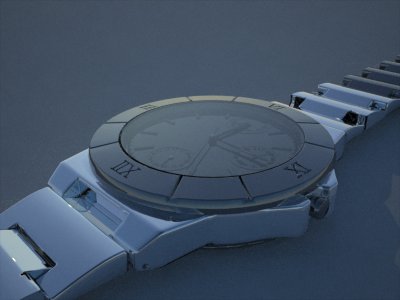
図4