|
以前別のページに置いていたキーボードマスターへの道をmemoに移動しました。
見直すとかなり甘い点があるので、そのうちメンテする予定です。
◆ キーボード操作の勧め(薀蓄など) ここで云うキーボード操作とはいわゆるWindowsの各アプリケーションの ショートカットキーのことをいいます。代表的なショートカットキー には、皆さんも良く使用している【コピーコマンド:Ctrl + C】が挙げられ ます。自分もこのコピーコマンドを知った時は「なんて便利なんだ!」と 感動したものです。それからでしょうか、キーボード操作にはまっていったのは。 キーボード操作を使いこなせばマウスはほとんど使わなくて済みます。皆さんも これを機会にキーボードマニアになりましょう! |
| Windowsキー + E | エクスプロラー起動 |
| Windowsキー + M | 起動アプリケーション全て最小化 |
| Windowsキー + R | ファイル名を指定して実行 |
| Alt + Tab | アプリケーション切り替え(右移動) |
| Shift + Alt + Tab | アプリケーション切り替え(左移動) |
| Alt + F4 | 現在のWindowを閉じる |
| Ctrl + R | 更新(同F5) |
| Shift + Enter | 選択フォルダをエクスプロラーで表示 |
| Alt + Enter | 選択フォルダのプロパティを表示(ファイルも可) |
| Alt + → ※ | ページを進める |
| Alt + ← ※ | ページを戻る |
| BackSpace ※ | ページを戻る |
| Alt + D ※ | アドレスバーへカーソル移動 |
| Ctrl + W ※ | 現在のWindowを閉じる |
| F11 ※ | 全画面表示/通常表示切替 |
| Ctrl + D | 現在のページを「お気に入り」に追加 |
| F11 | Windowを全画面表示 |
| Ctrl + C | 選択範囲をクリップボードにコピー |
| Ctrl + X | 選択範囲を切り取ってクリップボードにコピー |
| Ctrl + V | クリップボードの情報を貼り付け |
| Ctrl + B | 選択範囲の文字列を太字化 |
| Ctrl + I | 選択範囲の文字列を斜線化 |
| Ctrl + U | 選択範囲の文字列を下線化 |
| Ctrl + F | 選択範囲の文字列を検索 |
| Ctrl + H | 選択範囲の文字列を置換対象に |
| Ctrl + A | 文書中の全てを選択 |
| Ctrl + P | 印刷 |
| Ctrl + S | 上書き保存 |
| F2 | 選択セル内の文字編集 |
| Tab | 選択セル右移動 |
| Shift + Tab | 選択セル左移動 |
| Ctrl + Tab | Excelファイル切替 |
| Ctrl + PageUp | 選択シート切替(昇順) |
| Ctrl + PageUp | 選択シート切替(降順) |
| Alt + Space + X | 選択Window最大化 |
| Alt + Space + N | 選択Window最小化 |
| Alt + Space + M | 選択Window移動 |
| Alt + Space + S | 選択Windowサイズ変更 |
| Alt + Space + C | 選択Windowを閉じる |
| Alt + F4 | 選択Windowを閉じる |
| Tab | フォーカス移動(選択ボタン等) |
| Shift + Tab | フォーカス逆移動(選択ボタン等) |
| 上記で説明したアプリケーションのショートカットの他に、自分で登録出来るショートカットキー というものがあります。これは、各アプリケーションのショートカットのプロパティから指定する ことが出来ます。設定方法簡単で、登録さえしてしまえばあたかもランチャーソフトを使用しているかの 様にアプリケーションを簡単に呼び出すことが出来ます。以下のその方法を画像付きで解説します。 |
|
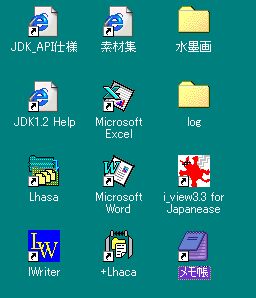
・STEP1 今回はサンプルとして、Windows付属のメモ帳にショートカットキーを登録してみます。 画像のようにまずはマウスで選択。 → 画像 |
|
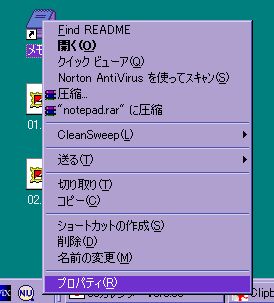
・STEP2 選択したメモ帳のショートカットを右クリックしてメニューを表示させ、プロパティを 選択します。(既にキーボード派の人は右下のAltキーの横の右クリックキーでも可) → 画像 |
|
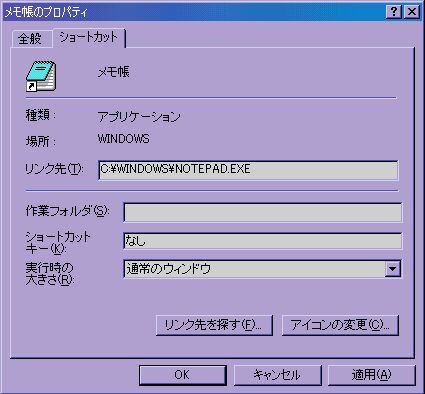
・STEP3 メモ帳のショートカットのプロパティが表示されます。ここである設定を行うことに より、メモ帳がランチャーソフトを使用しているかのように呼び出すことが可能になります。 手順は次で最後。 → 画像 |
|
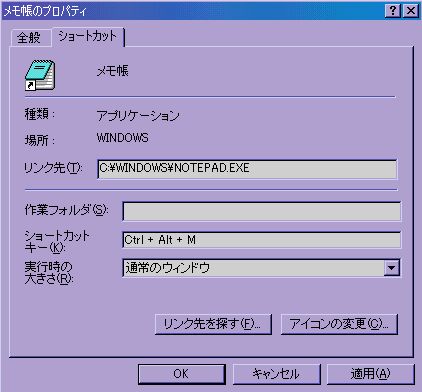
・STEP4 メモ帳のプロパティの下から2段目にある、ショートカットキーという項目。 設定前は上の画像のように、「なし」となっていますが、この欄にカーソルを 合わせなんでもいいので、ショートカット実行時に設定したいキーを押すと (ここでは「M」を押しました)画面の様に、「Ctrl + Alt + M」に変わります。 この状態で、適用もしくはOKを押すと設定完了です。これで、いつでも 「Ctrl + Alt + M」を押すとメモ帳が起動するようになります。 → 画像 |
| ツールメニューとはご存知の通り、WORD等のWindowの一番上にある[ファイル(F) 編集(E)] 等のメニューのことです。下記で紹介している【Ctrl + 何とか】はこのツールメニューの 中身にあるコマンドを簡略に呼び出せる用にしているものなのです。ショートカット キーにも限界があるので、こちらのツールメニューを[Alt]キーで使用するのもマスター への道です。名前を付けて保存→【Alt + F + A】等の様に暗記してしまい、連続で押せる ようになると、相当カッコよいです、じゃなくて使えます(^^;) |